# 4 - Die Rezeption - Gastgeberin der Praxis

# Aufgaben der Rezeption


# Telefonerstkontakt

Call-In   
Allgemeines:  
Für viele Neukunden ist das Telefonat der erste Kontakt mit unserer Praxis. Ein positiver erster Eindruck ist entscheidend – ein schlecht geführtes Gespräch kann bei Privatpatienten schnell zu einem Verlust von über 1.000 € führen. Auch bei bestehenden Patienten kann ein unprofessionelles Gespräch zu Unzufriedenheit führen.  
Unternehmensziel: Patientengewinnung  
Position: Empfang  
Vor dem Gespräch:  
• Lasse das Telefon zweimal klingeln, bevor du abhebst – so kann sich der Anrufer auf das Gespräch einstellen.  
• Atme bewusst durch und lächle – das sorgt für einen sympathischen Tonfall.  
• Halte Zettel und Stift bereit, um wichtige Informationen zu notieren.  
Gesprächsführung:  
• Sprich langsam und deutlich – der Anrufer passt sich deinem Sprachrhythmus an.  
• Erfrage und notiere den Namen des Anrufers und verwende ihn im Gespräch.  
Gesprächsablauf bei Interessenten:  
1\. Frage, ob der Patient bereits bei uns war.  
2\. Erfrage folgende Informationen:  
o Ausstellungsdatum des Rezepts  
o Verordnete Leistung (z. B. MT, KG, Wärme)  
o Verordnungsmenge  
o Versicherungsstatus  
o Telefonnummer und E-Mail  
o Terminwünsche  
3\. Beginne mit der Terminierung gemäß Leitfaden.  
4\. Erkläre den weiteren Ablauf:  
o Zwei E-Mails:   
 Erste mit Terminen, Link zu Anmeldeformularen und Anleitung zur Patienten-App  
 Zweite mit Link zum evidenzbasierten Anamnesebogen  
o Bitte den Patienten, den Bogen vor dem ersten Termin auszufüllen – das spart Zeit und verbessert die Therapievorbereitung.  
o Informiere über den Ablauf der ersten Behandlung: Befundaufnahme und Therapieplanung durch den Therapeuten.  
Beispielhafte Gesprächsführung:  
(Dialog wie im Original bleibt erhalten, aber sprachlich geglättet – kann auf Wunsch auch modernisiert oder gekürzt werden.)  
Verabschiedung:  
• Fasse das Gespräch kurz zusammen, um Missverständnisse zu vermeiden.  
• Verabschiede dich mit dem Namen des Patienten.  
• Wechsle nicht zuerst auf – das wirkt unhöflich und könnte wichtige Informationen verhindern.  
• Wechsle den Standort klar und deutlich, um Verwechslungen zu vermeiden.  
Besonderheit:  
Das Telefon hat immer Priorität! Bitte ggf. den Patienten vor Ort um einen kurzen Moment Geduld und nimm den Anruf entgegen.  
Beispiel: „Herr Meier, bitte einen kleinen Moment Geduld, ich bin gleich wieder bei Ihnen.“

So trägst du aktiv zum Unternehmensziel bei:  
• Lege dir Zettel und Stift bereit, um wichtige Informationen zu notieren.  
• Lächle bewusst, bevor du den Hörer abnimmst – das sorgt für eine freundliche Begrüßung.  
• Erfrage den Namen des Anrufers und verwende ihn mehrfach im Gespräch.  
• Sorge für eine ruhige und angenehme Gesprächsatmosphäre.  
• Frage gezielt nach dem Anliegen des Anrufers.  
• Notiere relevante Gesprächsinhalte und dokumentiere sie in Deiner Praxissoftware.  
• Versuche einen Ersttermin zu vereinbaren – auch ohne vorliegendes Rezept.  
• Liegt ein Rezept vor, terminiere gemäß Vorgabe.  
• Trage den Termin direkt während des Gesprächs ein – inklusive vollständigem Namen, Rückrufnummer und Termintyp. Weitere Infos können im Anschluss ergänzt werden.  
• Informiere den Patienten über zwei folgende E-Mails:   
1\. Mit Terminen und Anmeldeformularen  
2\. Mit dem Link zum Anamnesebogen  
• Bitte den Patienten, den Anamnesebogen vor dem ersten Termin auszufüllen und zurückzusenden.  
• Das Telefon hat stets Priorität! Nimm den Anruf auch dann entgegen, wenn du gerade mit einem Patienten sprichst.

# in der Rezeptionszeit

stündlich AB abhören, Absagen notieren mit Uhrzeit

stündlich Mails checken, beantworten ggf. im Plan bearbeiten

Zimmer checken

immer zum Dienstwechsel: Toilettenkontrolle, Wartebereichkontrolle und Wäsche

Rezepte für Therapeuten raussuchen

# Patientenerstkontakt

Walk-In – Aktive Therapie  
Position: Empfang  
Unternehmensziel: Patientengewinnung  
Hilfsmittel: One Pager, Anmeldeformulare, Flyer/Infomaterial, Leitfaden „Walk-In“  
Zielwirkung beim Patienten:  
"Trotz anfänglicher Unsicherheiten habe ich mich schnell wohl gefühlt, weil mich der Mitarbeiter direkt wahrgenommen hat. Als er mich begrüßt hat, habe ich mich direkt willkommen gefühlt. Ich bin mir sicher, dass ich hier richtig bin!"  
So trägst du aktiv zum Unternehmensziel bei:  
• Behalte den Eingangsbereich im Blick, um Walk-Ins sofort wahrzunehmen.  
• Unterbrich deine Arbeit, sofern sie nichts mit einem Patienten (Tresen oder Telefonat) zu tun hat.  
• Falls du gerade beschäftigt bist, signalisiere dem Walk-In, dass du ihn gesehen hast und gleich für ihn da bist.  
• Gehe aktiv auf den Patienten zu, heiße ihn willkommen und stelle dich mit Vor- und Nachnamen vor.  
• Erfrage den Namen des Patienten und verwende ihn im Gespräch.  
• Kläre den Grund des Besuchs und ermittle den Bedarf.  
• Gib bei Interesse Informationen zur Praxis und überreiche Flyer.  
• Versuche einen Ersttermin zu vereinbaren – auch ohne Rezept.  
• Informiere über die Möglichkeit der Selbstzahlerleistung, falls kein Rezept vorliegt.  
• Weise auf die 24h-Frist zur Absage hin.  
• Bei Terminvereinbarung: Anmeldeformulare ausfüllen lassen und in die E-Akte scannen.  
• Liegt ein Rezept vor: Terminierung nach Vorgabe.

Leitfaden: Walk-In – Spontaner Erstkontakt in der Praxis  
Allgemeines:  
Als Walk-In bezeichnen wir alle spontanen Besucher ohne Termin. Ihr Interesse ist bereits so groß, dass sie aktiv den Weg in die Praxis gefunden haben – oft mit Überwindung. Diesen Schritt müssen wir wertschätzen und bestätigen.  
Ziele (in dieser Reihenfolge):  
1\. Vereinbarung eines Behandlungstermins  
2\. Information über unser Leistungsspektrum  
Begrüßung &amp; Gesprächsführung:  
• Erkenne Walk-Ins frühzeitig (unsicherer Blick, zögerliches Verhalten).  
• Unterbrich deine Arbeit, wenn möglich – oder signalisiere, dass du gleich verfügbar bist.  
• Begrüße den Patienten freundlich:  
„Herzlich willkommen bei Vitova Physio, mein Name ist …“  
• Erfrage den Namen und verwende ihn im Gespräch.  
• Achte auf:  
o Ehrliches Lächeln  
o Aufrechte, offene Körperhaltung  
o Blickkontakt  
o Selbstsicheres Auftreten  
o Freie Hände  
• Kläre den Grund des Besuchs und ermittle den Bedarf.  
• Gib bei Interesse Flyer und Informationen zur Praxis.  
• Vereinbare einen Ersttermin – auch ohne Rezept.  
• Biete Selbstzahlerleistung an, falls kein Rezept vorliegt.  
• Nach Terminvereinbarung:  
o Anmeldeformulare ausfüllen lassen  
o Dokumente in E-Akte scannen  
• Bei Rezept: Terminierung nach Vorgabe

Unterschrift vor Behandlung auf Rezept

Klemmbrett alles unterschrieben?

Zuzahlung einnehmen spätestens zur 2. Behandlung

Möglichkeit der Zahlung: EC, Bar, Kreditkarte

Beleg ausdrucken + Patienten mitgeben ggf. EC-Beleg anheften

# Patient sagt nicht ab

Termin verbleibt als nicht wahrgenommen im Plan

am Folgetermin ist dies dann zu klären

Ausfallgebühr

bei Neupatienten, die unentschuldigt bleiben:

- alle weiteren zukünftigen Termine rausnehmen, Patient sperren, Patient per Mail darüber informieren
- eine weitere Terminierung nur noch vor Ort möglich

# Rezeptannahme

Prüfen auf Vollständigkeit des Rezeptes, sonst Änderung veranlassen

Krankenkarte einlesen

Rezept scannen und prüfen der Heilmittelverordnung

Klemmbrett dem Pat. geben + AGB unterschreiben lassen

Fragen nach Vollständigkeit aller Daten (Anschrift etc.)

Terminvergabe, Termine ausdrucken oder per Mail versenden

# Rezeptannahme Telefon

Pat. bitten Kopie bzw. Bild vorab zu senden, damit eine Vorprüfung möglich ist

wenn nicht möglich abfragen: Datum, Heilmittel, Anzahl

Hinweis auf unsere AGB's bei Verhinderung mind. 24 h vorher absagen

E-Mail geben lassen, damit Termine per Mail verschickt werden und unsere AGB's gleich mit

# telefonische Aufnahme Privattermine

Daten erfragen: Name, Telefonnummer, E-Mail, Anschrift, gegebenenfalls GS-Nummer

Termin buchen, Hinweis auf rechtzeitige Absage

Termin per Mail versenden, damit unsere AGB's in Kenntnis genommen werden können

# zu kurzfristige Absage

Einheitliche Aussage: " Wir werden unser Möglichstes tun, um den Termin jetzt neu zu belegen. Ihr nächster Termin ist dann am...."

der nicht rechtzeitig abgesagte Termin wird im Plan verschoben möglichst in Iris Spalte, damit man sehen kann, dass da eine Lücke ist. Wird diese nicht neu gefüllt, bleibt der Termin als nicht wahrgenommen im Plan stehen.

Ausfallgebühr erstellen

# Ausfallgebühr  §630aBGB


# Information

Neupatient:

erster Termin UE

\--&gt; AG raus

\--&gt; SMS

\--&gt; Folgetermine stornieren

bekannte Patienten:

1. Termin UE

- --&gt; AG raus
- SMS
- Konrolle Bezahlung zum nächsten Termin oder

2\. Termin auch UE

- AG raus
- SMS
- Folgetermine stornieren

wenn Termin nicht vergeben werden konnte, SMS versenden, SMS-Vorlage verwenden

# kurzfristig abgesagte Termine

Einfühlsames Verständnis:

Ich kann Sie verstehen, dass Sie verärgert sind und deswegen haben wir uns auf eine geringere Ausfallpauschale geeinigt. Gleichzeitig kann ich Ihnen einen neuen Termin dafür anbieten, wenn Sie gezahlt haben.

Sobald die Rechnung beglichen ist, möchte ich gern einen neuen Termin mit Ihnen vereinbaren.

Vielleicht bekommen wir noch die Lücke gefüllt und es kommt keine Ausfallgebühr zustande.

Ich verstehe, dass Sie verärgert sind und nach der Bezahlung der geringeren Ausfallgebühr, bekommen Sie den Termin selbstverständlich nach.

Telefonische kurzfristige Absage:

Danke für die Information und jetzt schauen wir mal, ob wir den Termin neu belegen können.

oder

Danke für die Information, wir versuchen unser Bestes den Termin neu zu belegen.

oder

Es ist etwas kurzfristig. Wir versuchen den Termin neu zu belegen. Ansonsten wird eine Ausfallgebühr fällig/ansonsten fällt eine Ausfallgebühr an. bzw. Erst wenn wir den Termin nicht neu belegen können, fällt eine Ausfallgebühr an.

**<span style="text-decoration: underline;">Patient kommt in die Praxis, nachdem er das letzte Mal kurzfristig abgesagt hatte:</span>**

Wir konnten den Termin nicht neu belegen.

Zahlen Sie die Ausfallgebühr Bar oder mit Karte?

Im Anschluss können wir einen neuen Termin vereinbaren.

Ich verstehe, dass Sie verärgert sind, deshalb wird nur eine geringe Ausfallgebühr fällig. Sobald wir alles geklärt haben, können wir einen neuen Termin vereinbaren.

# Strategien

- Sie haben die Möglichkeit ihren Termin bis zu 24h vorher gebührenfrei abzusagen.
- Körpersprachlich auf Augenhöhe
- Verständnis zur Gefühlslage zeigen + aussprechen
- Es ist etwas kurzfristig. Wir versuchen den Termin neu zu belegen, ansonsten wird eine Ausfallgebühr fällig.
- Es tut uns leid, dass Sie Ihren Termin nicht wahrnehmen können!
- Lieber Patient, Es ist uns leider nicht gelungen, Ihren Termin neu zu belegen. Möchten Sie die Ausfallgebühr bar oder mit Karte zahlen?
- 90 % aller abgesagten Termine können wir neu belegen.
- Am liebsten direkt. Dann können wir einen neuen Termin ausmachen.

# Computer


# Computer Fachmann

Scheffelmeier GmbH

Tel.: 9117908 / Mobil: 01723682526

# Datensicherung

- Theorg auf beiden Rechnern schließen
- Hauptrechner (li) --&gt; Mausklick rechts
- Taskmanager öffnen
- Lasche Benutzer
- alle abmelden, außer Physiolounge
- Theorg Startfenster öffnen
- Datensicherung
- mehrmals auf weiter
- starten
- ok
- weiter ohne löschen
- Datensicherung läuft (ca. 5-10 Minuten)
- fertig
- SMS Agent nur minimieren

# Drucker

wenn Drucker nicht druckt:

- dieser PC
- Netzwerk
- Geräte + Drucker hinzufügen
- Drucker + Scanner
- Drucker anklicken
- Gerät entfernen
- Gerät hinzufügen
- 

# Neue Nachrichten anzeigen

- PC re unten kleines Fenster klicken
- Benachrichtigungsassistent Mond muss ausgeschaltet sein

# Passwort

\#IbHp2017#

# PC-Zugang

Physiolounge

PW: 0user1890

# Remoteverbindung geht nicht

auf Hauptrechner "Admin tool" aufrufen

Ja anklicken

wenn was rot ist

anklicken

installieren

neu starten

# Drucker und Scanner


# Druckerpatrone wechseln

Kurzanleitung Toner-Reset am Brother MFC-L5750 DW   
1\. Öffnen Sie die Frontklappe des Druckers im Home Screen  
2\. Drücken Sie für 5 Sekunden auf die Stelle, wo sich während dem Faxbetrieb die # Taste   
befindet (in etwa bei dem roten Kreis)  
3\. Das Reset Menü öffnet sich  
4\. Wählen Sie TNR-STD (Standard Toner, schwarz) aus und bestätigen Sie mit JA  
5\. Drücken Sie nun den Home Button  
6\. Schließen Sie die Frontklappe  
Damit ist der interne Toner-Zähler erfolgreich zurückgesetzt

siehe Anhang in der PDF

# Scanner geht nicht

- Taskleiste --&gt; Suche (Lupe)
- "Doc Action PS 286 Plus (alter Scanner); PS 30D (neuer Scanner) anklicken
- Symbil unten re in Taskleiste muss zu sehen sein

# eMail


# E-Mail geht nicht

E-Mail-Programm öffnen

Datei

Kontoeinstellung

Reparieren

erweiterte Optionen

Häkchen setzen bei "Ich möchte mein Konto selbst reparieren"

reparieren

weiter

# Mailprogramm rechner re

benötigt Passwort

\#IbHp2017#

# Gesundheitsticket

1. Internet --&gt; Gesundheitsticket
2. Einloggen (Zugang <info@physiolounge-leipzig.de> PW: #user1890\_GT)
3. Ticket-ID
4. gewünschte Leistung buchen
5. Rg. drucken + Unterschrift
6. Kopie ziehen
7. Iris Fach

# Gutscheine


# Gutscheinbestellung My news desk

- Verkauf
- Firma
- mynewsdesk
- GS frei
- kassieren
- im Rechnungstext Zusatztext Namen des GS-Empfängers eingeben

# Verkauf und Einösen von Gutscheine

### Verkauf von Gutscheinen

Verkauf von Gutscheinen Barverkeuf:

- Name
- GS frei - entsprechende Behandlung od. Preis
- Pos ändern --&gt; Preis
- Haken setzen Feld GS
- kassieren
- Rechnung!!!
- Rechnung ausbuchen

##### Verkauf am Tresen oder telefonisch

##### Verkauf über Onlineshop

### Einlösung von Gutscheinen

- auf die Behandlung klicken
- Q-Quittung --&gt; weiter
- Gutschein
- GS-Nummer
- weiter
- evtl. Restbetrag per EC od. bar kassieren

##### Gutschein alt Einlösung aus altem Jahr:  


- Leistung als Termin gebucht
- Preis nach Leistung anpassen / oder auf Null setzen
- GS-Nr. in Info/Anmerkung eintragen
- ggf. kassieren bar /EC
- im Buch abzeichnen od. Rezi hinterlegen

##### Besonderheiten beim Onlinegutschein

Die Excel-Tabelle "Shop GS Übersicht" in der Dropbox

# IFK

Mitgliederberatung: 0234/97745333

abrechnung@ifk.de

# Kasse und Bargeld


# EC-Gerät

ausschalten gelber Knopf + Punkt gleichzeitig drücken

anschalten mit ol Taste

wenn eine EC-Zahlung erfolgreich durchgeführt wurde, Theorg jedoch vermeldet, dass die Zahlung nicht verbucht werden konnte, dann haben wir

einen Zahlungseingang, ohne dass eine Quittungsnummer ausgegeben wurde. Auch wurde die Zahlung in der Patientenkartei nicht auf bezahlt gesetzt.

Damit entstehen 2 Probleme:

1. Möglicherweise versuchen wir ein weiteres Mal, die ZZ zu kassieren oder mahnen gar einen Kunden der bezahlt hat und
2. Das Steuerbüro kann den Zahlungseingang keinem Buchungsvorgang zuordnen

Laut Theorg könnte dies durch „langsamen Kunden“ verursacht werden. Der Kunde braucht zu lange, um seine Karte bereit zu haben und an das Terminal zu halten.

Hier ist schon mal die erste Lösung: Achtet bitte darauf, dass der Kunde seine Karte hat und „bereit ist“ für die Zahlung.

Sollte es trotzdem wieder einmal vorkommen, dass Theorg die Zahlung nicht verbuchen konnte kann es auf folgende Weise „gerettet“ werden:

[![Screenshot (70).png](https://praxiswissen.physiolounge-leipzig.de/uploads/images/gallery/2025-03/scaled-1680-/screenshot-70.png)](https://praxiswissen.physiolounge-leipzig.de/uploads/images/gallery/2025-03/screenshot-70.png)

Ihr geht nochmal auf Quittung/Rechnung. Hinter EC-Zahlung findet Ihr ein Kästchen mit 3 Punkten … (siehe Screenshot). Dort drauf klicken und **<u>Bezahlterminal ohne Schnittstelle</u>** auswählen.

Darauf klicken und es erfolgt ein Fenster mit den Bezahldaten. Normalerweise ist alles vorgetragen und Ihr braucht nur noch bestätigen. Sollte der Vorgang erst später nachgebucht werden kann hier auch noch das Datum auf den Tag der Bezahlung geändert werden.

Nun erfolgt der Quittungsausdruck und die Verbuchung.

# Kassenschnitt

- F3
- Kassenschnitt
- 12345

# Privattermine kassieren:

<span style="font-family: Candara, sans-serif;"><span style="font-size: large;"><span style="text-decoration: none;"><span style="font-weight: normal;">-den Patienten vor der Behandlung darauf aufmerksam machen, dass die Rechnung fertig gemacht wird….</span></span></span></span>

<span style="font-family: Candara, sans-serif;"><span style="font-size: large;"><span style="text-decoration: none;"><span style="font-weight: normal;">-Uunterschriften-Blatt in Akte scannen</span></span></span></span>

<span style="font-family: Candara, sans-serif;"><span style="font-size: large;"><span style="text-decoration: none;"><span style="font-weight: normal;">-Q für Rechnung, Vorschau, alle Termine mit dem US-Blatt abgleichen, bei Übereinstimmung Rechnung drucken</span></span></span></span>

<span style="font-family: Candara, sans-serif;"><span style="font-size: large;"><span style="text-decoration: none;"><span style="font-weight: normal;">Rechnung, Originalrezept und US-Blatt an den Patienten übergeben mit dem</span></span></span></span>

<span style="font-family: Candara, sans-serif;"><span style="font-size: large;"><span style="text-decoration: none;"><span style="font-weight: normal;">Hinweis, dass er gern sofort mit Karte begleichen kann.</span></span></span></span>

# Zuzahlung:

<span style="font-family: Candara, sans-serif;"><span style="font-size: large;">Erste Behandlung: es ist jetzt eine einmalige Zuzahlung für alle Behandlungen</span></span>

<span style="font-family: Candara, sans-serif;"><span style="font-size: large;">fällig, gern sofort….möchten Sie bar oder mit Karte bezahlen?</span></span>

<span style="font-family: Candara, sans-serif;"><span style="font-size: large;">ansonsten erledigen wir das beim zweiten Termin </span></span>

# Rezept


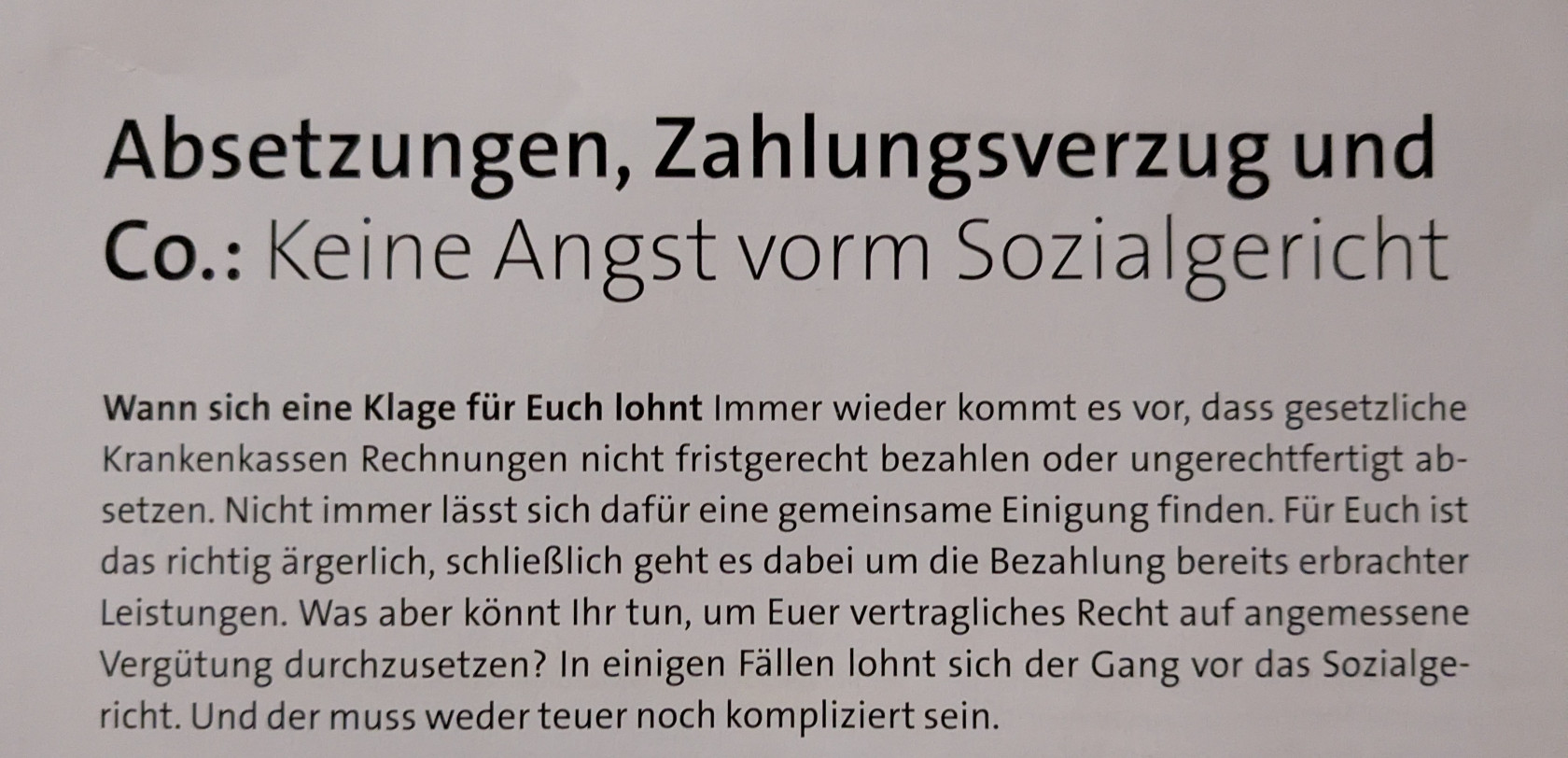
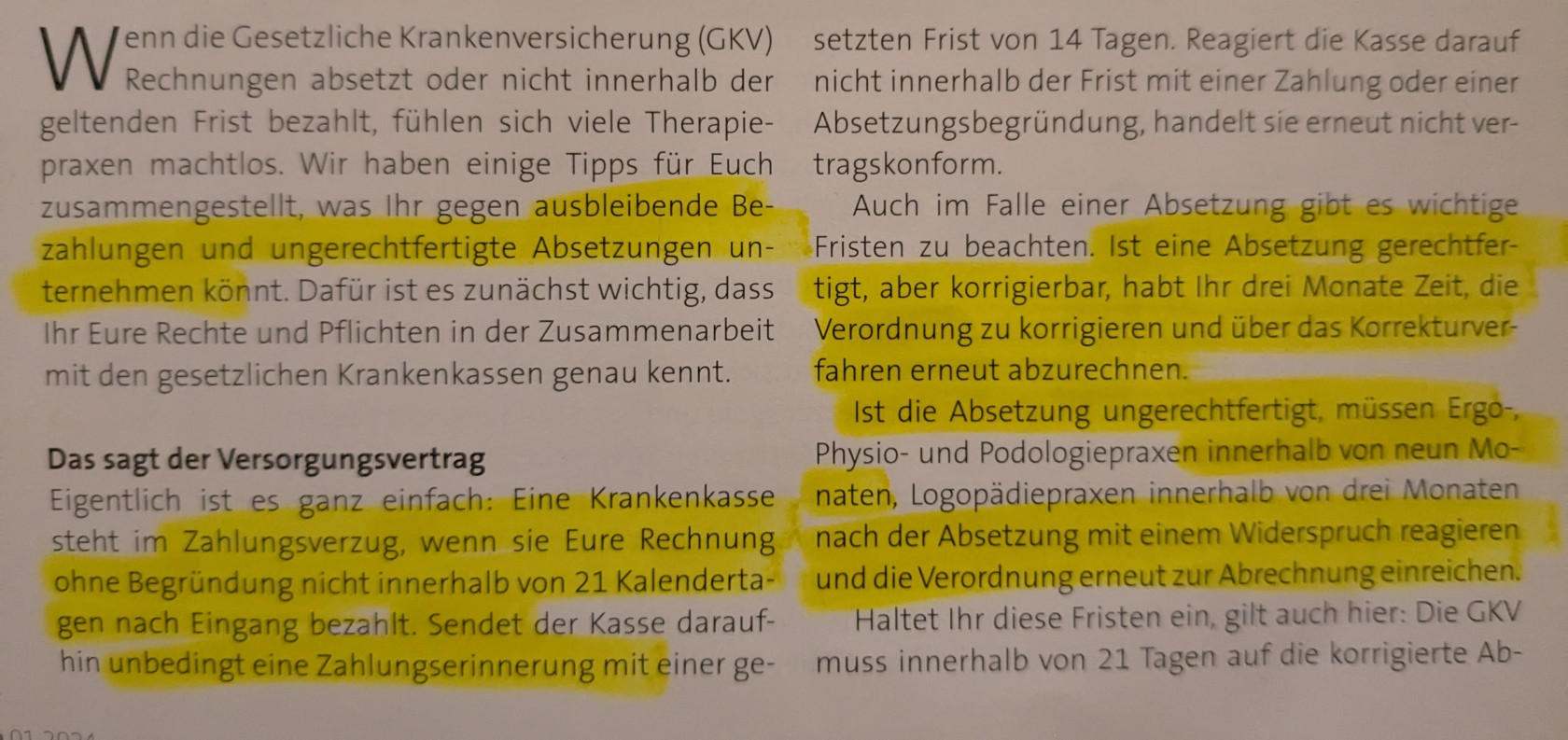
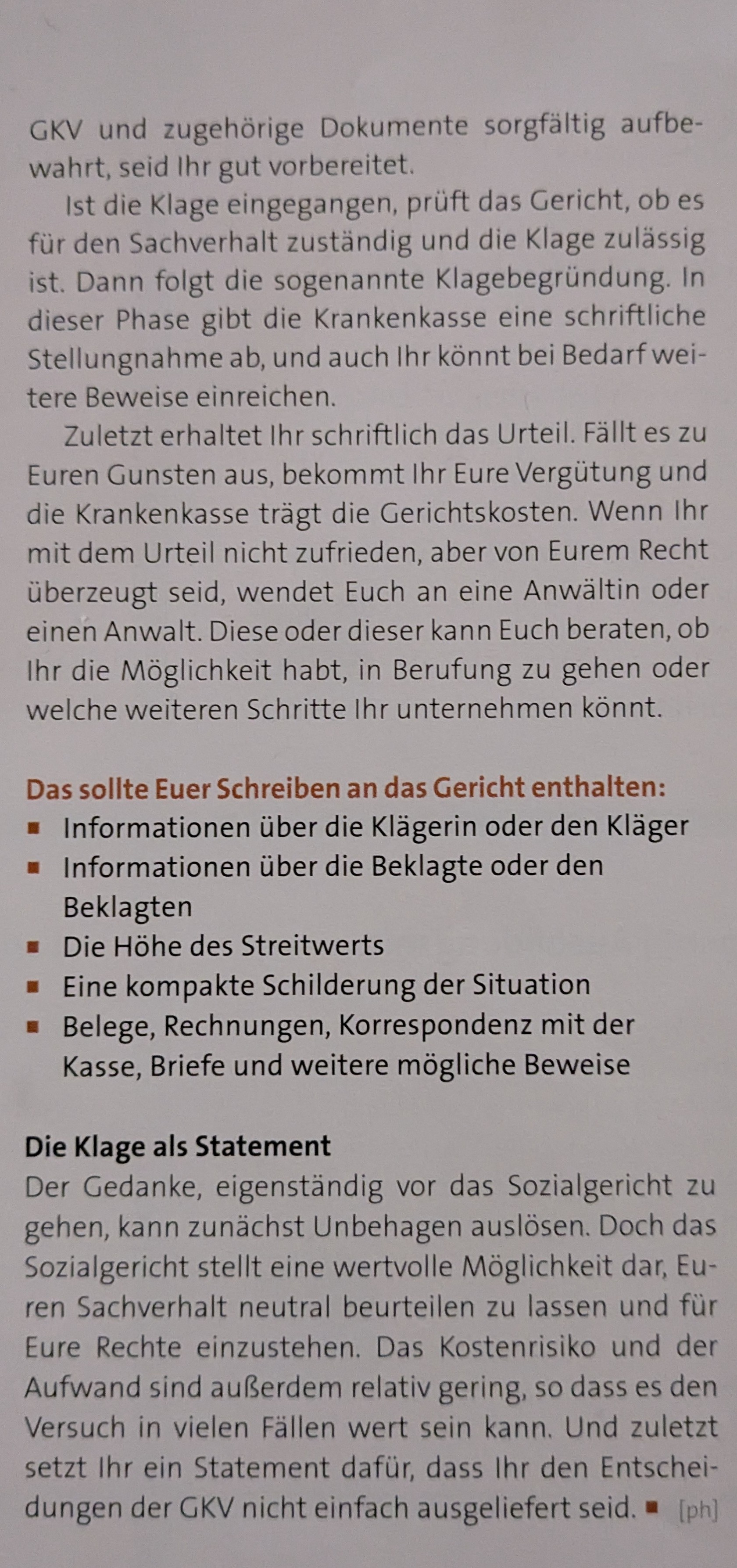
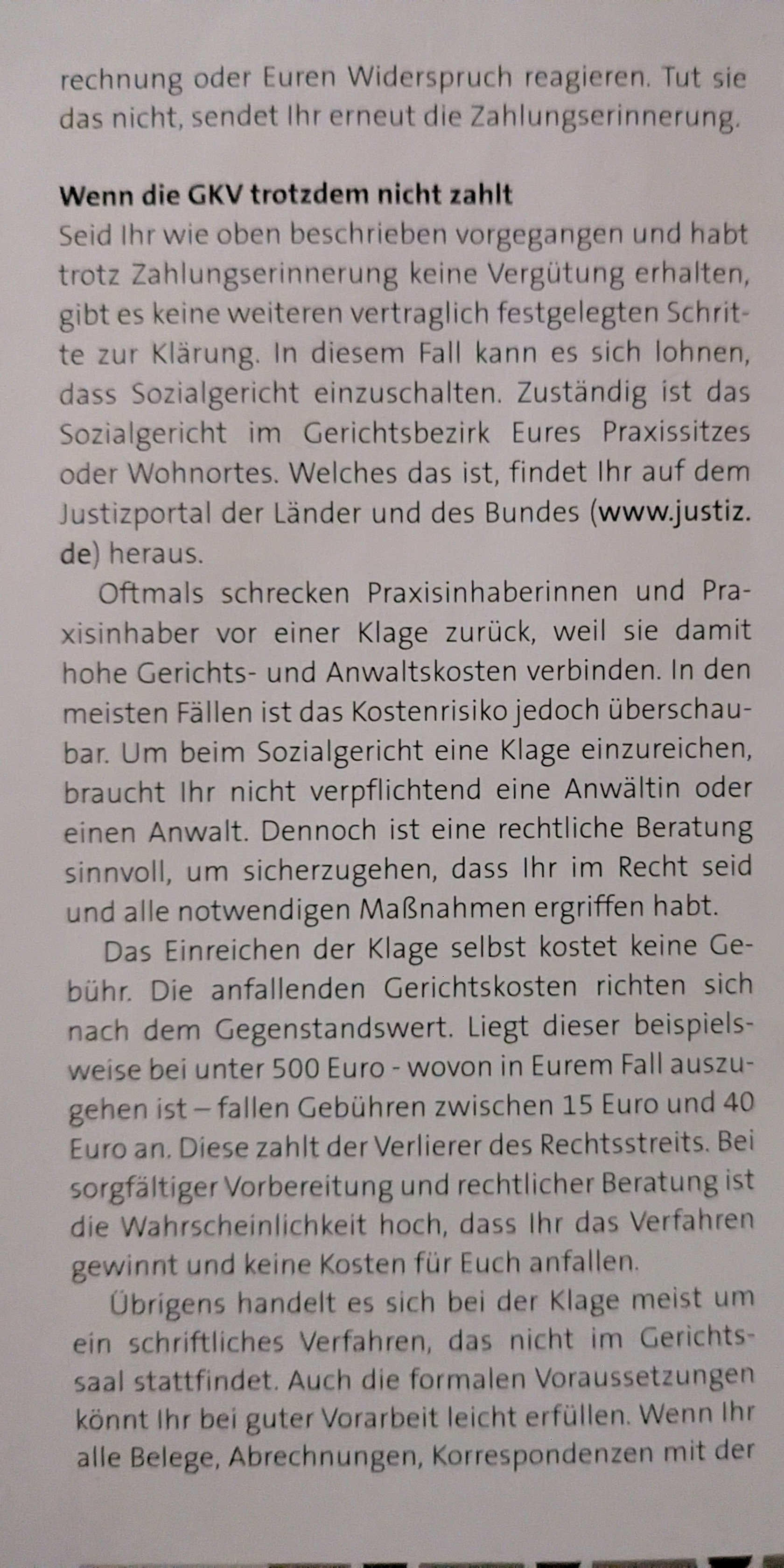
# Absetzungen

[![Absetzung.jpg](https://praxiswissen.physiolounge-leipzig.de/uploads/images/gallery/2025-02/scaled-1680-/absetzung.jpg)](https://praxiswissen.physiolounge-leipzig.de/uploads/images/gallery/2025-02/absetzung.jpg)

[![Absetzung1.jpg](https://praxiswissen.physiolounge-leipzig.de/uploads/images/gallery/2025-02/scaled-1680-/absetzung1.jpg)](https://praxiswissen.physiolounge-leipzig.de/uploads/images/gallery/2025-02/absetzung1.jpg)
[![Absetzung2.jpg](https://praxiswissen.physiolounge-leipzig.de/uploads/images/gallery/2025-02/scaled-1680-/absetzung2.jpg)](https://praxiswissen.physiolounge-leipzig.de/uploads/images/gallery/2025-02/absetzung2.jpg)
[![Absetzung3.jpg](https://praxiswissen.physiolounge-leipzig.de/uploads/images/gallery/2025-02/scaled-1680-/absetzung3.jpg)](https://praxiswissen.physiolounge-leipzig.de/uploads/images/gallery/2025-02/absetzung3.jpg)
# Änderung Rezeptdatum

durchstreichen + neues Datum + Unterschrift Arzt + Datum der Änderung

muss vor Beginn des Rezeptes terminiert sein

bei Fax muss das Datum an der Seite des Faxes weggeschnitten werden, sonst Gefahr Absetzung

# Blankoverordnung

Erstbefund wird von erfahrenen Therapeuten erstellt

in der Behandlung wird die zukünftige Behandlungsabfolge verordnet, hierfür Vorlage verwenden

diese Verordnung kommt ins Fach "neue Rezepte"

erster Termin:

- 40 Minuten optimal
- 20 Min Befund Dokuassistent Schulterbefund 1.11.24+ Planung zukünftige Behandlung + 20 Min Behandlung KG oder MT
- Befundaufnahme nach Vorgabe und Zielbefragung

alle weiteren Termine:

- Behandlung
- Übungsprogramm
- Doku

letzter Termin:

- 30 Min = Behandlung + Abschlussbefund + Doku für den Arzt

max. Behandlungszeitraum 16 Wochen

konservativ 18 Behandlungen + 6 x ergänzendes Heilmittel

postoperativ 24 Behandlungen + 8 ergänzende Heilmittel

# Gültigkeit

Beginn GKV Rezepte

- innerhalb 28 Tage
- ab 1. Termin 3 Monate gültig bei 6er Rezept/ 6 Monate gültig bei Verordnungsmenge 6&lt;

BG-Rezepte

- MUSS innerhalb von 14 Tagen begonnen werden (Ausnahme Arzt schreibt etwas anderes drauf)
- ab Ausstellungsdatum 2 Monate gültig --&gt; sonst Abbruch
- darf nur 14 Tage unterbrochen werden --&gt; sonst Abbruch

# Rezeptabrechnung

- im Theorg auf Rezepte gehen + den betreffenden Patientennamen suchen
- Abrechnungscheck "9" einschalten
- Frontseite Überprüfung von:
- Krankenkasse
- Versicherungsnr.
- Betriebsstättennr. und Arztnr.
- ICD-Code
- Diagnose
- Diagnosegruppe + Leitsymptomatik
- Heilmittel + Frequenz (Doppelbehandlung ja/nein auf Rezept und im PC)
- Therapiebericht
- Unterschrift Arzt
- Zuzahlung eingegangen sonst Zuzahlungsaufforderung drucken
- Rückseite:
- Übertragen der Termine vom Terminplan ins Terminblatt --&gt; stimmen diese überein?
- Datum Rezept und Terminblatt
- Heilmittel
- Unterschriften Patient
- Stempel + Unterschrift von uns
- Unterbrechnungen der Termine gekennzeichnet? bei mehr als 14 Tagen Pause
- Haken setzen "Frist geprüft"
- Rezept auf "abgeschlossen " setzen
- scannen (als Nachweis gegenüber KK oder Verschwinden)

Vorgehensweise:

Prüfung ohne Scan Rezeption

Prüfung ohne Scan Praxisleiter

Scan durchführen

Weitergabe an Geschäftsleitung

Kürzel oben re auf d. Rezept mit Bleistift, wer abgeschlossen hat

# Zuzahlung

ZZ sind zum sofort, spätestens zum 3. Termin einzufordern

Falls dies nicht geschieht, ist eine ZZ-Aufforderung auszudrucken.

Achtung: keine ZZ Aufforderung bei Dauerpatienten sondern Rechnung ausdrucken, ansonsten bekommt der Patient von der KK eine Aufforderung = muss nicht sein

# Stromausfall

alles neu starten

# Telefon


# AB

PIN Abfrage: 90189

# Termine


# OTR

1. E-Mail-Eingang
2. Theorg "6" drücken
3. chron. Abarbeiten
4. Buchung mit Mail abgleichen
5. Störungen per Telefon bearbeiten
6. Rezeptkopie anfordern

# Patient kommt mit Rezept und braucht Termin

- <span style="font-size: large;">schauen ob Verordnung in Ordnung ist Datum, Arztnummer, Betriebsstättennummer, ICD-Code, Leitsymptomatik, Heilmittel, Therapiebericht, Hausbesuch etc.</span>
- <span style="font-size: large;">Im Terminplan freien Termin suchen</span>
- <span style="font-size: large;">Telefonnummer + Mail erfragen</span>
- <span style="font-size: large;">O wie O es kommt ein Patient drücken</span>
- <span style="font-size: large;">GKV-Karte einlesen</span>
- <span style="font-size: large;">Klemmbrett</span>
- <span style="font-size: large;">Auswahl Rezept er kommt mit Rezept auswählen oder </span><span style="font-size: large;">Auswahl Person, er kommt ohne Rezept rein privat </span>
- <span style="font-size: large;">z B. Mit Rezept dann Name eingeben ( Reiter drücken ob er schon Patient ist)</span>
- <span style="font-size: large;">sonst neu anlegen mit:</span>
- <span style="font-size: large;">1.</span><span style="font-size: large;">Name </span>
- <span style="font-size: large;">2. </span><span style="font-size: large;">Rezept </span>
- <span style="font-size: large;">3. Datum</span>
- <span style="font-size: large;">4. </span><span style="font-size: large;">Behandlungen, die verschrieben wurden + Anzahl</span>
- <span style="font-size: large;">5. </span><span style="font-size: large;">Telefonnummer </span>
- <span style="font-size: large;">6. </span><span style="font-size: large;">bestenfalls schon die E Mail Adresse</span>
- <span style="font-size: large;">Rezept ist jetzt vorbereitet zum Termine machen</span>
- <span style="font-size: large;">Terminzettel mitgeben</span>
- <span style="font-size: large;">Infos vermitteln Handtuch etc.</span>

<span style="font-size: large;">Nach dem Termine machen, das Rezept fertig eingeben</span>

1. <span style="font-size: large;">Rezept mit Plustek Scanner auf der 1 einscannen,</span>
2. <span style="font-size: large;">im Computer beim Patienten unter Rezeptscan weiter bearbeiten </span>
3. <span style="font-size: large;">über Theorg prüfen ob Verordnung korrekt ist.</span>

# per Mail

1. Leistung wird angefragt
2. Mailvorlage, keine Vorschläge per Mail versenden, da zu viel Aufwand
3. Patient telfonisch kontaktieren
4. auf OTR verweisen

# Telefonische Annahme

- Name + Tel.-Nr.
- Rezeptdatum
- Heilmittel + ergänzende HM erfragen
- Terminvorschlag
- Hinweis Rezept senden, Handtuch, GKV-Karte, Originalrezept
- Hinweis 24 h-Regel
- ausländische Patienten sollen erst Rezept senden + Handynr. per Mail

# Terminabsage:

<span style="font-family: Candara, sans-serif;"><span style="font-size: x-large;"><span style="font-size: large;"><span style="text-decoration: none;">-Danke für die Info…...allerdings ist die Absage zu kurzfristig</span></span></span></span>

<span style="text-decoration: none;"> <span style="font-family: Candara, sans-serif;"><span style="font-size: x-large;"><span style="font-size: large;">(24 Std. vorher)</span></span></span></span>

<span style="font-family: Candara, sans-serif;"><span style="font-size: x-large;"><span style="font-size: large;"><span style="text-decoration: none;">-natürlich versuchen wir trotz der Kürze den Termin neu zu belegen,</span></span></span></span>

<span style="text-decoration: none;"> <span style="font-family: Candara, sans-serif;"><span style="font-size: x-large;"><span style="font-size: large;">sollte das gelingen, können sie einen Ersatztermin buchen.</span></span></span></span>

<span style="font-family: Candara, sans-serif;"><span style="font-size: x-large;"><span style="font-size: large;"><span style="text-decoration: none;">-bei Nichtbelegung erheben wir für die ausgefallene reservierte Zeit eine Gebühr</span></span></span></span>

<span style="text-decoration: none;"> <span style="font-family: Candara, sans-serif;"><span style="font-size: x-large;"><span style="font-size: large;">in Höhe von …….</span></span></span></span>

# Theorg


# Einführung

###### <span data-slate-node="text">**<span data-cy="leaf" data-slate-leaf="true"><span data-slate-string="true">1. Selektionen &amp; Filter: Daten gezielt nutzen</span></span>**</span>

<span data-slate-node="text"><span data-cy="leaf" data-slate-leaf="true"><span data-slate-string="true">Theorg ermöglicht es dir, Patienten- und Rezeptdaten nach individuellen Kriterien zu filtern, ideal für Marketing, Abrechnung oder Organisation.</span></span></span>

- <div data-slate-node="element"><span data-slate-node="text"><span data-cy="leaf" data-slate-leaf="true"><span data-slate-string="true">Patientenkartei:</span></span></span></div>
    - <div data-slate-node="element"><span data-slate-node="text"><span data-cy="leaf" data-slate-leaf="true"><span data-slate-string="true">Newsletter-Targeting: Filtere Patientengruppen (z. B. nach Diagnosen oder Behandlungsarten) für maßgeschneiderte Marketingaktionen</span></span></span></div>
    - <div data-slate-node="element"><span data-slate-node="text"><span data-cy="leaf" data-slate-leaf="true"><span data-slate-string="true">Elektronische Patientenakte: Alle relevanten Daten zentral und übersichtlich</span></span></span></div>
    - <div data-slate-node="element"><span data-slate-node="text"><span data-cy="leaf" data-slate-leaf="true"><span data-slate-string="true">Geldvorgänge &amp; ausgefallene Termine: Behalte offene Posten und Ausfallgebühren im Blick</span></span></span></div>
- <div data-slate-node="element"><span data-slate-node="text"><span data-cy="leaf" data-slate-leaf="true"><span data-slate-string="true">Rezeptkartei:</span></span></span></div>
    - <div data-slate-node="element"><span data-slate-node="text"><span data-cy="leaf" data-slate-leaf="true"><span data-slate-string="true">Abrechnungscheck aktivieren: Prüfe automatisch, ob Rezepte heilmittelrichtlinienkonform sind (grüne/rote Daumen als Indikator)</span></span></span></div>
    - <div data-slate-node="element"><span data-slate-node="text"><span data-cy="leaf" data-slate-leaf="true"><span data-slate-string="true">Vorgefertigte Filter nutzen: Nutze die Checken-Funktion für schnelle Übersichten (z. B. "Rezepte mit Fristenproblemen")</span></span></span></div>

<span data-slate-node="text">**<span data-cy="leaf" data-slate-leaf="true"><span data-slate-string="true">Tipp: </span></span>**</span><span data-slate-node="text"><span data-cy="leaf" data-slate-leaf="true"><span data-slate-string="true">Schau dir das Video "Rezeptlisten und Selektionen" an, um die volle Power der Filter zu nutzen!</span></span></span>

###### <span data-slate-node="text">**<span data-cy="leaf" data-slate-leaf="true"><span data-slate-string="true">2. Terminierung: Intelligent planen &amp; Doppelbelegungen vermeiden:</span></span>**</span>

<span data-slate-node="text"><span data-cy="leaf" data-slate-leaf="true"><span data-slate-string="true">Mit Theorg wird die Terminplanung zum Kinderspiel, dank Raumplanung, Wartelisten und Suchfunktionen.</span></span></span>

- <div data-slate-node="element"><span data-slate-node="text"><span data-cy="leaf" data-slate-leaf="true"><span data-slate-string="true">Raumplanung</span></span></span></div>
    - <div data-slate-node="element"><span data-slate-node="text"><span data-cy="leaf" data-slate-leaf="true"><span data-slate-string="true">Visuelle Übersicht aller Räume – vermeide Doppelbelegungen und optimiere die Auslastung.</span></span></span></div>
    - <div data-slate-node="element"><span data-slate-node="text"><span data-cy="leaf" data-slate-leaf="true"><span data-slate-string="true">"Tetris-Prinzip": Fülle Lücken effizient, indem du freie Räume und Therapeutenkapazitäten in Echtzeit siehst</span></span></span></div>
- <div data-slate-node="element"><span data-slate-node="text"><span data-cy="leaf" data-slate-leaf="true"><span data-slate-string="true">Kombi- &amp; Y-Suche:</span></span></span></div>
    - <div data-slate-node="element"><span data-slate-node="text"><span data-cy="leaf" data-slate-leaf="true"><span data-slate-string="true">Kombisuche: Finde mehrere freie Terminslots auf einmal (z. B. für KG + Lymphdrainage)</span></span></span></div>
    - <div data-slate-node="element"><span data-slate-node="text"><span data-cy="leaf" data-slate-leaf="true"><span data-slate-string="true">Y-Suche: Plane mehrstufige Behandlungen automatisch – Theorg sucht passende Lücken ohne manuelles Springen zwischen Tagen</span></span></span></div>
- <div data-slate-node="element"><span data-slate-node="text"><span data-cy="leaf" data-slate-leaf="true"><span data-slate-string="true">Warteliste:</span></span></span></div>
    - <div data-slate-node="element"><span data-slate-node="text"><span data-cy="leaf" data-slate-leaf="true"><span data-slate-string="true">Patienten digital erfassen und bei Absagen automatisch nachrücken lassen</span></span></span></div>
    - <div data-slate-node="element"><span data-slate-node="text"><span data-cy="leaf" data-slate-leaf="true"><span data-slate-string="true">Zeitfenster hinterlegen, um flexibel zu terminieren</span></span></span></div>

<span data-slate-node="text">**<span data-cy="leaf" data-slate-leaf="true"><span data-slate-string="true">Tipp:</span></span>**</span><span data-slate-node="text"><span data-cy="leaf" data-slate-leaf="true"><span data-slate-string="true"> Nutze die Tastaturkürzel (z. B. "T" für Terminplan, "P" für Patientenkartei) für schnelles Arbeiten!</span></span></span>

##### <span data-slate-node="text">**<span data-cy="leaf" data-slate-leaf="true"><span data-slate-string="true">3. Automatisierung: Routineaufgaben abkürzen:</span></span>**</span>

<span data-slate-node="text"><span data-cy="leaf" data-slate-leaf="true"><span data-slate-string="true">Spar dir manuelle Arbeit durch automatisierte Prozesse, von Terminerinnerungen bis zur Abrechnung.</span></span></span>

- <div data-slate-node="element"><span data-slate-node="text"><span data-cy="leaf" data-slate-leaf="true"><span data-slate-string="true">Terminerinnerungen:</span></span></span></div>
    - <div data-slate-node="element"><span data-slate-node="text"><span data-cy="leaf" data-slate-leaf="true"><span data-slate-string="true">Standardmäßig täglich um 16 Uhr per SMS/E-Mail, reduziert No-Shows</span></span></span></div>
- <div data-slate-node="element"><span data-slate-node="text"><span data-cy="leaf" data-slate-leaf="true"><span data-slate-string="true">Abrechnung:</span></span></span></div>
    - <div data-slate-node="element"><span data-slate-node="text"><span data-cy="leaf" data-slate-leaf="true"><span data-slate-string="true">MT490-Kontoauszüge automatisch ausbuchen, keine manuelle Eingabe mehr!</span></span></span></div>
    - <div data-slate-node="element"><span data-slate-node="text"><span data-cy="leaf" data-slate-leaf="true"><span data-slate-string="true">Offene Posten &amp; Mahnungen per E-Mail verschicken</span></span></span></div>
- <div data-slate-node="element"><span data-slate-node="text"><span data-cy="leaf" data-slate-leaf="true"><span data-slate-string="true">Blitzdruckdateien:</span></span></span></div>
    - <div data-slate-node="element"><span data-slate-node="text"><span data-cy="leaf" data-slate-leaf="true"><span data-slate-string="true">Favoriten anlegen für häufig genutzte Dokumente (z. B. Terminzettel, Quittungen)</span></span></span></div>
    - <div data-slate-node="element"><span data-slate-node="text"><span data-cy="leaf" data-slate-leaf="true"><span data-slate-string="true">Terminzettel als iCal versenden, Patienten können Termine direkt in ihren Kalender übernehmen</span></span></span></div>

<span data-slate-node="text">**<span data-cy="leaf" data-slate-leaf="true"><span data-slate-string="true">Tipp:</span></span>**</span><span data-slate-node="text"><span data-cy="leaf" data-slate-leaf="true"><span data-slate-string="true"> Passe die E-Mail-Vorlagen an (z. B. Standardtexte, Briefpapier) für einen professionellen Auftritt.</span></span></span>

###### <span data-slate-node="text">**<span data-cy="leaf" data-slate-leaf="true"><span data-slate-string="true">4. Dokumentation: Standardisierte Abläufe für mehr Qualität</span></span>**</span>

<span data-slate-node="text"><span data-cy="leaf" data-slate-leaf="true"><span data-slate-string="true">Vorgefertigte Dokumentationsvorlagen sparen Zeit und erhöhen die Dokumentationsqualität.</span></span></span>

- <div data-slate-node="element"><span data-slate-node="text"><span data-cy="leaf" data-slate-leaf="true"><span data-slate-string="true">Dokuassistent:</span></span></span></div>
    - <div data-slate-node="element"><span data-slate-node="text"><span data-cy="leaf" data-slate-leaf="true"><span data-slate-string="true">ICF-Fallanamnese, Planko-Verordnungen &amp; Fragebögen hinterlegen, Therapeuten haben alle relevanten Parameter mit einem Klick parat</span></span></span></div>
- <div data-slate-node="element"><span data-slate-node="text"><span data-cy="leaf" data-slate-leaf="true"><span data-slate-string="true">Individuelle Anpassung:</span></span></span></div>
    - <div data-slate-node="element"><span data-slate-node="text"><span data-cy="leaf" data-slate-leaf="true"><span data-slate-string="true">Erstelle eigene Vorlagen für spezifische Diagnosen (z. B. Schulter-ICF)</span></span></span></div>

<span data-slate-node="text">**<span data-cy="leaf" data-slate-leaf="true"><span data-slate-string="true">Tipp:</span></span>**</span><span data-slate-node="text"><span data-cy="leaf" data-slate-leaf="true"><span data-slate-string="true"> Nutze die Arbeitszeitverwaltung für Mitarbeiter, um Plus-/Minusstunden und Urlaub transparent zu tracken!</span></span></span>

###### <span data-slate-node="text">**<span data-cy="leaf" data-slate-leaf="true"><span data-slate-string="true">5. Mitarbeitermanagement: Transparenz &amp; Effizienz</span></span>**</span>

<span data-slate-node="text"><span data-cy="leaf" data-slate-leaf="true"><span data-slate-string="true">Theorg unterstützt dich auch bei der Personalplanung von Arbeitszeiterfassung bis zur Abrechnung.</span></span></span>

- <div data-slate-node="element"><span data-slate-node="text"><span data-cy="leaf" data-slate-leaf="true"><span data-slate-string="true">Arbeitszeitverwaltung:</span></span></span></div>
    - <div data-slate-node="element"><span data-slate-node="text"><span data-cy="leaf" data-slate-leaf="true"><span data-slate-string="true">Soll-/Ist-Stunden im Blick behalten</span></span></span></div>
    - <div data-slate-node="element"><span data-slate-node="text"><span data-cy="leaf" data-slate-leaf="true"><span data-slate-string="true">Urlaubsplanung direkt in der Software</span></span></span></div>
- <div data-slate-node="element"><span data-slate-node="text"><span data-cy="leaf" data-slate-leaf="true"><span data-slate-string="true">Digitale Abrechnung:</span></span></span></div>
    - <div data-slate-node="element"><span data-slate-node="text"><span data-cy="leaf" data-slate-leaf="true"><span data-slate-string="true">Mitarbeiter erhalten ihre Abrechnung monatlich per E-Mail, kein Papierkram mehr!</span></span></span></div>

<span data-slate-node="text">**<span data-cy="leaf" data-slate-leaf="true"><span data-slate-string="true">Tipp:</span></span>**</span><span data-slate-node="text"><span data-cy="leaf" data-slate-leaf="true"><span data-slate-string="true"> Optimiere die Farben und Ansichten im Terminplan für eine bessere Übersicht (z. B. nach Therapiearten filtern).</span></span></span>

###### <span data-slate-node="text">**<span data-cy="leaf" data-slate-leaf="true"><span data-slate-string="true">Fazit: Theorg kann (fast) alles! Du musst es nur entdecken!</span></span>**</span>

<span data-slate-node="text"><span data-cy="leaf" data-slate-leaf="true"><span data-slate-string="true">Theorg ist ein Schweizer Taschenmesser für Physiotherapiepraxen, ob Abrechnung, Terminplanung, Dokumentation oder Marketing. Die meisten Funktionen sind individuell anpassbar und helfen dir, Zeit zu sparen, Fehler zu reduzieren und den Praxisalltag zu entlasten.</span></span></span>

# Dienstpläne ausdrucken aus dem Terminplan

<span style="font-size: large;">Tag im Terminplan öffnen der gedruckt werden soll</span>

<span style="font-size: large;">Pläne drucken aus Spalte links auswählen</span>

<span style="font-size: large;">Pläne drucken 1 Allg. Terminplan Belegung</span>

<span style="font-size: large;">Mitarbeiter auswählen die an dem Tag arbeiten</span>

<span style="font-size: large;">weiter</span>

<span style="font-size: large;">Zeitleiste vor jedem Mitarbeiter anklicken</span>

<span style="font-size: large;">Drucken</span>

<span style="font-size: large;">Duplex anklicken zum raus nehmen</span>

<span style="font-size: large;">Drucken</span>

# E-Akte

<span style="font-size: large;"><u>**Befunde in E Akte einscannen**</u></span>

<span style="font-size: large;">alle Befunde, Belege, Zuzahlungsbefreiungen, Osteopathie Rezepte etc. in E Akte scannen</span>

<span style="font-size: large;">Patient auswählen</span>

<span style="font-size: large;">E Akte öffnen</span>

<span style="font-size: large;">Plustek Scanner Taste 2 drücken, scannen</span>

<span style="font-size: large;">Blitzdruck oben rechts beim Patienten auswählen</span>

<span style="font-size: large;">Beleg in E Akte benennen und speichern</span>

# Entlassmanagement

Frist für Abschluss von 12 auf 21 Tage verändert

Zeitraum erster und letzter Behandlungstag von 7 auf 14 Tage erhöht

# Klemmbrett

- Patient - Rezept öffnen
- oben re 3 Punkte anklicken
- Klemmbrett auswählen
- Klemmbrett 1 -- &gt; Ausgabe
- weiter
- Aufnahmebogen + Datenschutzinfo wählen
- ausführen
- Pat. nimmt Tablet, füllt aus, gibt es zurück
- wieder oben re 3 Punkte klicken
- Klemmbrett --&gt; Klemmbrett 1
- Rücknahme
- Status = bearbeitet = angehakt
- ausführen
- kein Ausdruck/Mail nötig

<span style="font-size: large;">Bei jedem neuen Rezept muss das Klemmbrett gemacht werden</span>

<span style="font-size: large;">Kassenpatient 1 x Datenschutz, jedes neue Rezept Aufnahmebogen</span>

<span style="font-size: large;">Privatpatient 1x Datenschutz, 1x Aufnahmebogen und bei jedem neuen Rezept muss eine neue Honorar Vereinbarung gemacht werden.</span>

# Klemmbrett entsperren

Tablet entsperren 14563

App Klemmbrett öffnen

unten links Punkte drücken

oben in der Mitte auf Logo tippen

anheften

( zum Lösen unten re + li beide Punkte drücken)

# Patient anlegen   Neu

<span style="font-size: large;">P wie Patienten</span>

<span style="font-size: large;">N wie Neu drücken</span>

<span style="font-size: large;">Auswahl gesetzlich, Privat, BG oder was es ist auswählen</span>

<span style="font-size: large;">Alle Patienten Daten die gefordert werden ausfüllen</span>

<span style="font-size: large;">Datenschutz und Aufnahmebogen im Klemmbrett unterschreiben lassen.</span>

<span style="font-size: large;">Aufnahmebogen kommt bei jeden neuen Rezept immer wieder.</span>

<span style="font-size: large;">Klemmbrettdaten im Patienten speichern</span>

# Patienten zusammenführen

- Stammdaten
- Personen Übersicht
- korrekte Akte auswählen
- zusammenführen re
- Drop down
- Patient suchen
- Kontrollnummer eingeben
- starten

# Quittungskopie drucken

- Patient
- € Cash- Datum o. Quittunsnr. auswählen
- im Kassenbuch suchen
- Beleg anzeigen
- drucken

# Rechnung bar bezahlen

- Rezept aufrufen
- Belege
- Rechnung/OP
- Ausbuchen
- bar / EC wählen

# Rechnung schreiben:

<span style="font-family: Candara, sans-serif;"><span style="font-size: x-large;"><span style="font-size: large;"><span style="text-decoration: none;"><span style="font-weight: normal;">-Q-Quittung, Button Rechnung, drucken</span></span></span></span></span>

<span style="font-family: Candara, sans-serif;"><span style="font-size: x-large;"><span style="font-size: large;"><span style="text-decoration: none;"><span style="font-weight: normal;">-danach immer Ausbuchen:</span></span></span></span></span>

<span style="font-family: Candara, sans-serif;"><span style="font-size: x-large;"><span style="font-size: large;"><span style="text-decoration: none;"><span style="font-weight: normal;">-</span></span></span><span style="font-size: large;"><span style="text-decoration: none;"><span style="font-weight: normal;">Ausbuchen: EC, bar oder Rechnung</span></span></span><span style="font-size: large;"><span style="text-decoration: none;"><span style="font-weight: normal;"></span></span></span></span></span>

# Rezept Muster ändern

<span style="font-size: large;">angelegtes Rezept auswählen</span>

<span style="font-size: large;">Lasche Muster ändern links auswählen</span>

<span style="font-size: large;">Rezept Muster auswählen</span>

<span style="font-size: large;">Rezept Daten von der Verordnung korrekt eingeben und prüfen</span>

# SMS Agent

- Hauptmenü
- Einstellung
- Terminplan
- Erinnerung
- Lasche Agent &amp; Aufträge
- Agent starten a. d. Station

Fehlerprotokoll SMS Versand:

- Startmenü
- Service
- Protokolldaten einsehen --&gt; weiter
- autom. Terminerinnerung ankreuzen
- öffnen

# Stornierung Quittung/Rechnung

- Rezept suchen
- Lasche Belege
- stornieren

# Terminplan Vorlaufzeit Online

- Netzwerkservice
- Webservice
- Einstellung
- OTR- Termine
- Rezept o. Selbstzahler
- Tage auswählen

# Terminvergabe

neuer Patient od. neues Rezept:

- Terminplan
- freie Zeit n. Behandlungsvorgabe auf dem Rezept suchen
- O
- Auswahl zw. Patient und Rezept
- alle Daten eintragen
- buchen
- 

# Terminzettel drucken und per Mail versenden

<span style="font-size: medium;">a<span style="font-size: large;">ktuellen Termin im Terminplan mit Rezept anklicken</span></span>

<span style="font-size: large;">D wie Drucken drücken, </span>

<span style="font-size: large;">Terminzettel 1 auswählen</span>

<span style="font-size: large;">immer auch per Mail dem Patienten zusenden</span>

# Terminzettel für private Termine

<span style="font-size: large;">aktuellen Termin anklicken</span>

<span style="font-size: large;">D wie Drucken und die 7 auswählen</span>

# Theorg to Go

auf Handy einrichten:

- Hauptmenü
- Stammdaten
- Benutzer
- Theorg to Go
- Geräteverwaltung
- Entfernen/Hinzufügen
- QR Code scannen

wenn Theorg to go nicht geht:

- Hauptmenü
- Einstellungen
- Netzwerkservice
- Web service
- ev. neu starten

# VPN aktivieren

auf Desktop " Admin Tool"

neue Version verfügbar anklicken

"only download"

weiter

download öffnen

"Setup" --&gt; ja

Ts Plus : next

update

Neustart

# Warteliste

<span style="font-size: large;">Patient auswählen</span>

<span style="font-size: large;">Lasche weiteres in Liste oben anklicken</span>

<span style="font-size: large;">Eintrag in Warteliste aufnehmen und anklicken</span>

<span style="font-size: large;">Mitarbeiter oder alle Mitarbeiter auswählen</span>

<span style="font-size: large;">Zeit wann Patient kann eintragen dann </span><span style="font-size: large;">mit OK bestätigen</span>

# Warteliste erstellen

- Patient aufrufen
- weiteres
- Warteliste --&gt; aufnehmen
- Anmerkung
- Mitarbeiter + Wochentage
- OK

# Bezahlterminal ohne Schnittstelle

wenn eine EC-Zahlung erfolgreich durchgeführt wurde, Theorg jedoch vermeldet, dass die Zahlung nicht verbucht werden konnte, dann haben wir grundsätzlich ein Problem:

Wir haben einen Zahlungseingang, ohne Quittungsnummer. Auch wurde die Zahlung in der Patientenkartei nicht auf bezahlt gesetzt.

\--&gt;

1. Möglicherweise versuchen wir ein weiteres Mal, die ZZ zu kassieren oder mahnen gar einen Kunden der bezahlt hat und
2. Das Steuerbüro kann den Zahlungseingang keinem Buchungsvorgang zuordnen

Ihr geht nochmal auf Quittung/Rechnung. Hinter EC-Zahlung findet Ihr ein Kästchen mit 3 Punkten … (siehe Screenshot). Dort drauf klicken und **<u>Bezahlterminal ohne Schnittstelle</u>** auswählen.

[![Screenshot (70).png](https://praxiswissen.physiolounge-leipzig.de/uploads/images/gallery/2025-03/scaled-1680-/screenshot-70.png)](https://praxiswissen.physiolounge-leipzig.de/uploads/images/gallery/2025-03/screenshot-70.png)

Darauf klicken und es erfolgt ein Fenster mit den Bezahldaten. Normalerweise ist alles vorgetragen und Ihr braucht nur noch bestätigen. Sollte der Vorgang erst später nachgebucht werden, kann hier das Datum auf den Tag der Bezahlung geändert werden.

Nun erfolgt der Quittungsausdruck und die Verbuchung.