Theorg
- Einführung
- Dienstpläne ausdrucken aus dem Terminplan
- E-Akte
- Entlassmanagement
- Klemmbrett
- Klemmbrett entsperren
- Patient anlegen Neu
- Patienten zusammenführen
- Quittungskopie drucken
- Rechnung bar bezahlen
- Rechnung schreiben:
- Rezept Muster ändern
- SMS Agent
- Stornierung Quittung/Rechnung
- Terminplan Vorlaufzeit Online
- Terminvergabe
- Terminzettel drucken und per Mail versenden
- Terminzettel für private Termine
- Theorg to Go
- VPN aktivieren
- Warteliste
- Warteliste erstellen
- Bezahlterminal ohne Schnittstelle
Einführung
1. Selektionen & Filter: Daten gezielt nutzen
Theorg ermöglicht es dir, Patienten- und Rezeptdaten nach individuellen Kriterien zu filtern, ideal für Marketing, Abrechnung oder Organisation.
-
Patientenkartei:
-
Newsletter-Targeting: Filtere Patientengruppen (z. B. nach Diagnosen oder Behandlungsarten) für maßgeschneiderte Marketingaktionen
-
Elektronische Patientenakte: Alle relevanten Daten zentral und übersichtlich
-
Geldvorgänge & ausgefallene Termine: Behalte offene Posten und Ausfallgebühren im Blick
-
-
Rezeptkartei:
-
Abrechnungscheck aktivieren: Prüfe automatisch, ob Rezepte heilmittelrichtlinienkonform sind (grüne/rote Daumen als Indikator)
-
Vorgefertigte Filter nutzen: Nutze die Checken-Funktion für schnelle Übersichten (z. B. "Rezepte mit Fristenproblemen")
-
Tipp: Schau dir das Video "Rezeptlisten und Selektionen" an, um die volle Power der Filter zu nutzen!
2. Terminierung: Intelligent planen & Doppelbelegungen vermeiden:
Mit Theorg wird die Terminplanung zum Kinderspiel, dank Raumplanung, Wartelisten und Suchfunktionen.
-
Raumplanung
-
Visuelle Übersicht aller Räume – vermeide Doppelbelegungen und optimiere die Auslastung.
-
"Tetris-Prinzip": Fülle Lücken effizient, indem du freie Räume und Therapeutenkapazitäten in Echtzeit siehst
-
-
Kombi- & Y-Suche:
-
Kombisuche: Finde mehrere freie Terminslots auf einmal (z. B. für KG + Lymphdrainage)
-
Y-Suche: Plane mehrstufige Behandlungen automatisch – Theorg sucht passende Lücken ohne manuelles Springen zwischen Tagen
-
-
Warteliste:
-
Patienten digital erfassen und bei Absagen automatisch nachrücken lassen
-
Zeitfenster hinterlegen, um flexibel zu terminieren
-
Tipp: Nutze die Tastaturkürzel (z. B. "T" für Terminplan, "P" für Patientenkartei) für schnelles Arbeiten!
3. Automatisierung: Routineaufgaben abkürzen:
Spar dir manuelle Arbeit durch automatisierte Prozesse, von Terminerinnerungen bis zur Abrechnung.
-
Terminerinnerungen:
-
Standardmäßig täglich um 16 Uhr per SMS/E-Mail, reduziert No-Shows
-
-
Abrechnung:
-
MT490-Kontoauszüge automatisch ausbuchen, keine manuelle Eingabe mehr!
-
Offene Posten & Mahnungen per E-Mail verschicken
-
-
Blitzdruckdateien:
-
Favoriten anlegen für häufig genutzte Dokumente (z. B. Terminzettel, Quittungen)
-
Terminzettel als iCal versenden, Patienten können Termine direkt in ihren Kalender übernehmen
-
Tipp: Passe die E-Mail-Vorlagen an (z. B. Standardtexte, Briefpapier) für einen professionellen Auftritt.
4. Dokumentation: Standardisierte Abläufe für mehr Qualität
Vorgefertigte Dokumentationsvorlagen sparen Zeit und erhöhen die Dokumentationsqualität.
-
Dokuassistent:
-
ICF-Fallanamnese, Planko-Verordnungen & Fragebögen hinterlegen, Therapeuten haben alle relevanten Parameter mit einem Klick parat
-
-
Individuelle Anpassung:
-
Erstelle eigene Vorlagen für spezifische Diagnosen (z. B. Schulter-ICF)
-
Tipp: Nutze die Arbeitszeitverwaltung für Mitarbeiter, um Plus-/Minusstunden und Urlaub transparent zu tracken!
5. Mitarbeitermanagement: Transparenz & Effizienz
Theorg unterstützt dich auch bei der Personalplanung von Arbeitszeiterfassung bis zur Abrechnung.
-
Arbeitszeitverwaltung:
-
Soll-/Ist-Stunden im Blick behalten
-
Urlaubsplanung direkt in der Software
-
-
Digitale Abrechnung:
-
Mitarbeiter erhalten ihre Abrechnung monatlich per E-Mail, kein Papierkram mehr!
-
Tipp: Optimiere die Farben und Ansichten im Terminplan für eine bessere Übersicht (z. B. nach Therapiearten filtern).
Fazit: Theorg kann (fast) alles! Du musst es nur entdecken!
Theorg ist ein Schweizer Taschenmesser für Physiotherapiepraxen, ob Abrechnung, Terminplanung, Dokumentation oder Marketing. Die meisten Funktionen sind individuell anpassbar und helfen dir, Zeit zu sparen, Fehler zu reduzieren und den Praxisalltag zu entlasten.
Dienstpläne ausdrucken aus dem Terminplan
Tag im Terminplan öffnen der gedruckt werden soll
Pläne drucken aus Spalte links auswählen
Pläne drucken 1 Allg. Terminplan Belegung
Mitarbeiter auswählen die an dem Tag arbeiten
weiter
Zeitleiste vor jedem Mitarbeiter anklicken
Duplex anklicken zum raus nehmen
E-Akte
Befunde in E Akte einscannen
alle Befunde, Belege, Zuzahlungsbefreiungen, Osteopathie Rezepte etc. in E Akte scannen
Patient auswählen
E Akte öffnen
Plustek Scanner Taste 2 drücken, scannen
Blitzdruck oben rechts beim Patienten auswählen
Beleg in E Akte benennen und speichern
Entlassmanagement
Frist für Abschluss von 12 auf 21 Tage verändert
Zeitraum erster und letzter Behandlungstag von 7 auf 14 Tage erhöht
Klemmbrett
- Patient - Rezept öffnen
- oben re 3 Punkte anklicken
- Klemmbrett auswählen
- Klemmbrett 1 -- > Ausgabe
- weiter
- Aufnahmebogen + Datenschutzinfo wählen
- ausführen
- Pat. nimmt Tablet, füllt aus, gibt es zurück
- wieder oben re 3 Punkte klicken
- Klemmbrett --> Klemmbrett 1
- Rücknahme
- Status = bearbeitet = angehakt
- ausführen
- kein Ausdruck/Mail nötig
Bei jedem neuen Rezept muss das Klemmbrett gemacht werden
Kassenpatient 1 x Datenschutz, jedes neue Rezept Aufnahmebogen
Privatpatient 1x Datenschutz, 1x Aufnahmebogen und bei jedem neuen Rezept muss eine neue Honorar Vereinbarung gemacht werden.
Klemmbrett entsperren
Tablet entsperren 14563
App Klemmbrett öffnen
unten links Punkte drücken
oben in der Mitte auf Logo tippen
anheften
( zum Lösen unten re + li beide Punkte drücken)
Patient anlegen Neu
P wie Patienten
N wie Neu drücken
Auswahl gesetzlich, Privat, BG oder was es ist auswählen
Alle Patienten Daten die gefordert werden ausfüllen
Datenschutz und Aufnahmebogen im Klemmbrett unterschreiben lassen.
Aufnahmebogen kommt bei jeden neuen Rezept immer wieder.
Klemmbrettdaten im Patienten speichern
Patienten zusammenführen
- Stammdaten
- Personen Übersicht
- korrekte Akte auswählen
- zusammenführen re
- Drop down
- Patient suchen
- Kontrollnummer eingeben
- starten
Quittungskopie drucken
- Patient
- € Cash- Datum o. Quittunsnr. auswählen
- im Kassenbuch suchen
- Beleg anzeigen
Rechnung bar bezahlen
- Rezept aufrufen
- Belege
- Rechnung/OP
- Ausbuchen
- bar / EC wählen
Rechnung schreiben:
-danach immer Ausbuchen:
-Ausbuchen: EC, bar oder Rechnung
Rezept Muster ändern
angelegtes Rezept auswählen
Lasche Muster ändern links auswählen
Rezept Muster auswählen
Rezept Daten von der Verordnung korrekt eingeben und prüfen
SMS Agent
- Hauptmenü
- Einstellung
- Terminplan
- Erinnerung
- Lasche Agent & Aufträge
- Agent starten a. d. Station
Fehlerprotokoll SMS Versand:
- Startmenü
- Service
- Protokolldaten einsehen --> weiter
- autom. Terminerinnerung ankreuzen
- öffnen
Stornierung Quittung/Rechnung
- Rezept suchen
- Lasche Belege
- stornieren
Terminplan Vorlaufzeit Online
- Netzwerkservice
- Webservice
- Einstellung
- OTR- Termine
- Rezept o. Selbstzahler
- Tage auswählen
Terminvergabe
neuer Patient od. neues Rezept:
- Terminplan
- freie Zeit n. Behandlungsvorgabe auf dem Rezept suchen
- O
- Auswahl zw. Patient und Rezept
- alle Daten eintragen
- buchen
Terminzettel drucken und per Mail versenden
aktuellen Termin im Terminplan mit Rezept anklicken
D wie Drucken drücken,
Terminzettel 1 auswählen
immer auch per Mail dem Patienten zusenden
Terminzettel für private Termine
aktuellen Termin anklicken
D wie Drucken und die 7 auswählen
Theorg to Go
auf Handy einrichten:
- Hauptmenü
- Stammdaten
- Benutzer
- Theorg to Go
- Geräteverwaltung
- Entfernen/Hinzufügen
- QR Code scannen
wenn Theorg to go nicht geht:
- Hauptmenü
- Einstellungen
- Netzwerkservice
- Web service
- ev. neu starten
VPN aktivieren
auf Desktop " Admin Tool"
neue Version verfügbar anklicken
"only download"
weiter
download öffnen
"Setup" --> ja
Ts Plus : next
update
Neustart
Warteliste
Patient auswählen
Lasche weiteres in Liste oben anklicken
Eintrag in Warteliste aufnehmen und anklicken
Mitarbeiter oder alle Mitarbeiter auswählen
Zeit wann Patient kann eintragen dann mit OK bestätigen
Warteliste erstellen
- Patient aufrufen
- weiteres
- Warteliste --> aufnehmen
- Anmerkung
- Mitarbeiter + Wochentage
- OK
Bezahlterminal ohne Schnittstelle
wenn eine EC-Zahlung erfolgreich durchgeführt wurde, Theorg jedoch vermeldet, dass die Zahlung nicht verbucht werden konnte, dann haben wir grundsätzlich ein Problem:
Wir haben einen Zahlungseingang, ohne Quittungsnummer. Auch wurde die Zahlung in der Patientenkartei nicht auf bezahlt gesetzt.
-->
- Möglicherweise versuchen wir ein weiteres Mal, die ZZ zu kassieren oder mahnen gar einen Kunden der bezahlt hat und
- Das Steuerbüro kann den Zahlungseingang keinem Buchungsvorgang zuordnen
Ihr geht nochmal auf Quittung/Rechnung. Hinter EC-Zahlung findet Ihr ein Kästchen mit 3 Punkten … (siehe Screenshot). Dort drauf klicken und Bezahlterminal ohne Schnittstelle auswählen.
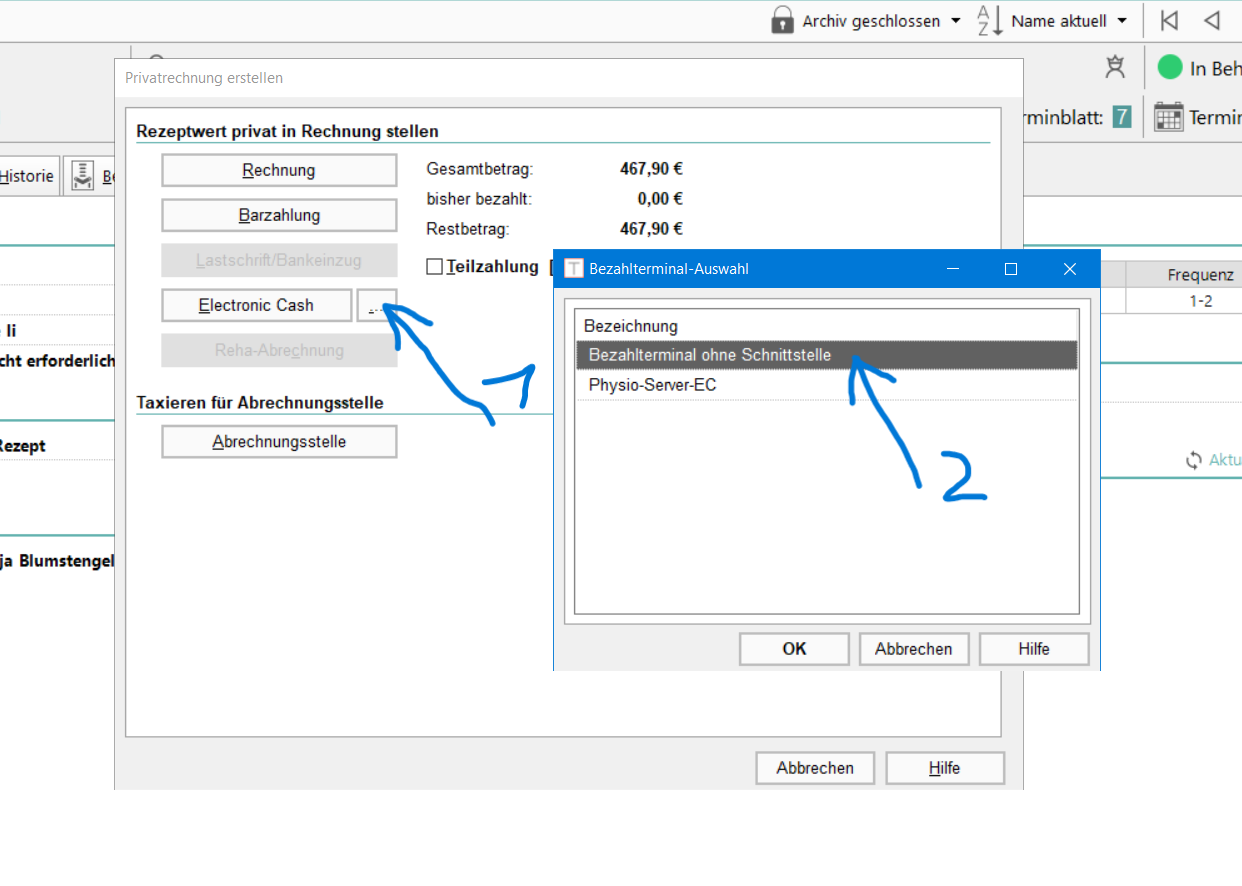
Darauf klicken und es erfolgt ein Fenster mit den Bezahldaten. Normalerweise ist alles vorgetragen und Ihr braucht nur noch bestätigen. Sollte der Vorgang erst später nachgebucht werden, kann hier das Datum auf den Tag der Bezahlung geändert werden.
Nun erfolgt der Quittungsausdruck und die Verbuchung.